Инструкция для бухгалтера и оператора: как загрузить банковскую выписку в 1С:Бухгалтерия 8 для Узбекистана, чтобы программа сама создала документы «Поступление на расчётный счёт» и «Списание с расчётного счёта». Разберём оба способа: из файла, выгруженного из банк-клиента, и напрямую из сервиса DiBank, без файла. Скриншоты сделаны в реальной рабочей базе (данные скрыты).
Где находится загрузка выписки
Откройте раздел «Банк и касса» и выберите команду «Обмен с банком». Форма состоит из двух вкладок: «Отправка в банк» и «Загрузка выписки из банка». Для разноски выписки нужна вторая.
Будьте внимательны: вкладка «Отправка в банк» и кнопки «Выгрузить», «Отправить в банк» относятся к исходящим платежам. Оттуда уходят платёжные поручения, это действие с деньгами. Ошибку в разноске выписки можно исправить, отправленную платёжку вернуть нельзя.
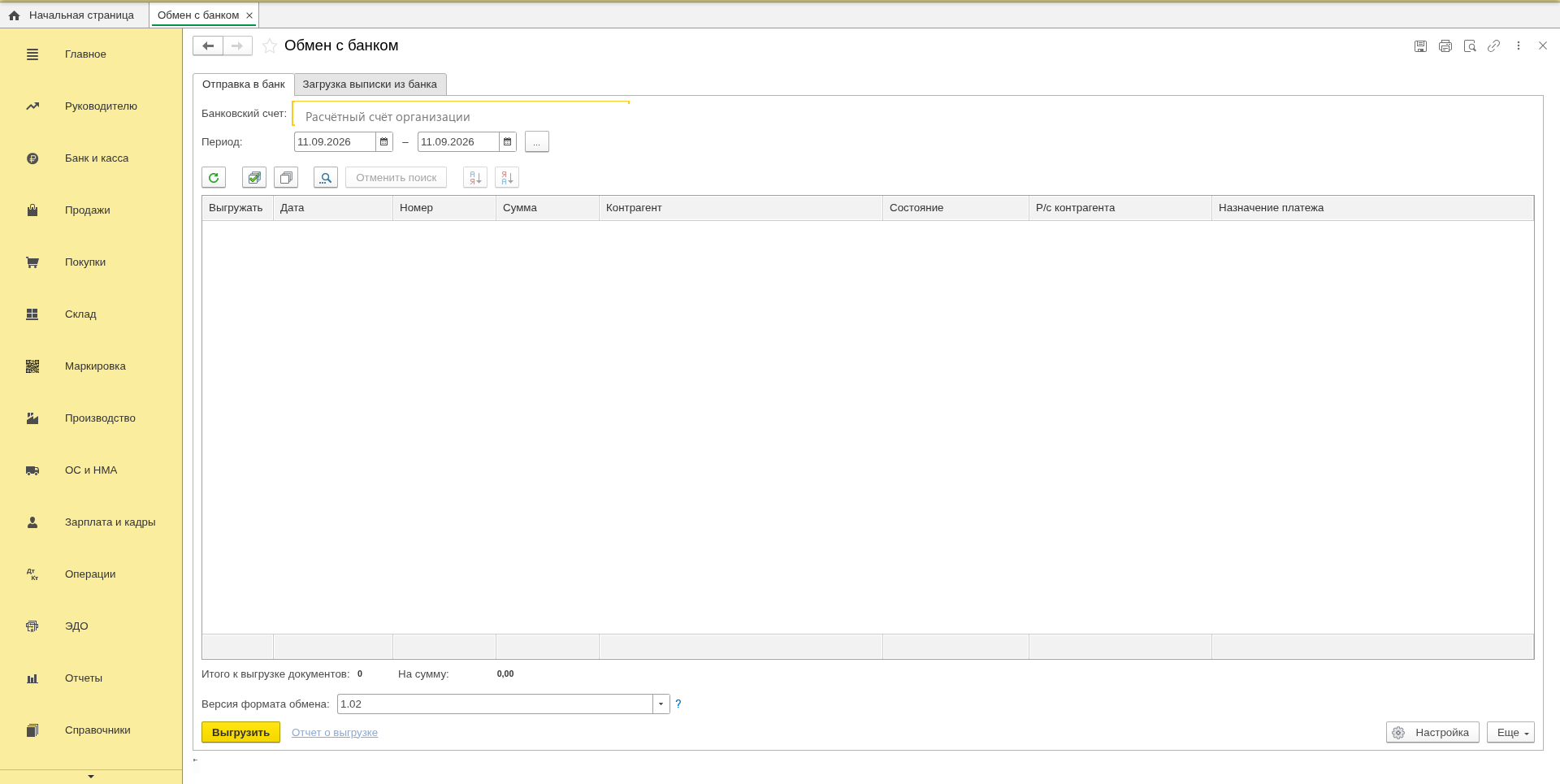
Если при открытии формы появилось окно про расширение работы с файлами, нажмите «Продолжить без установки»: на загрузку выписки это не влияет.
Способ 1. Загрузка напрямую из сервиса DiBank
Если в базе подключён сервис прямого обмена DiBank, выписка загружается без файла, прямо из банка.
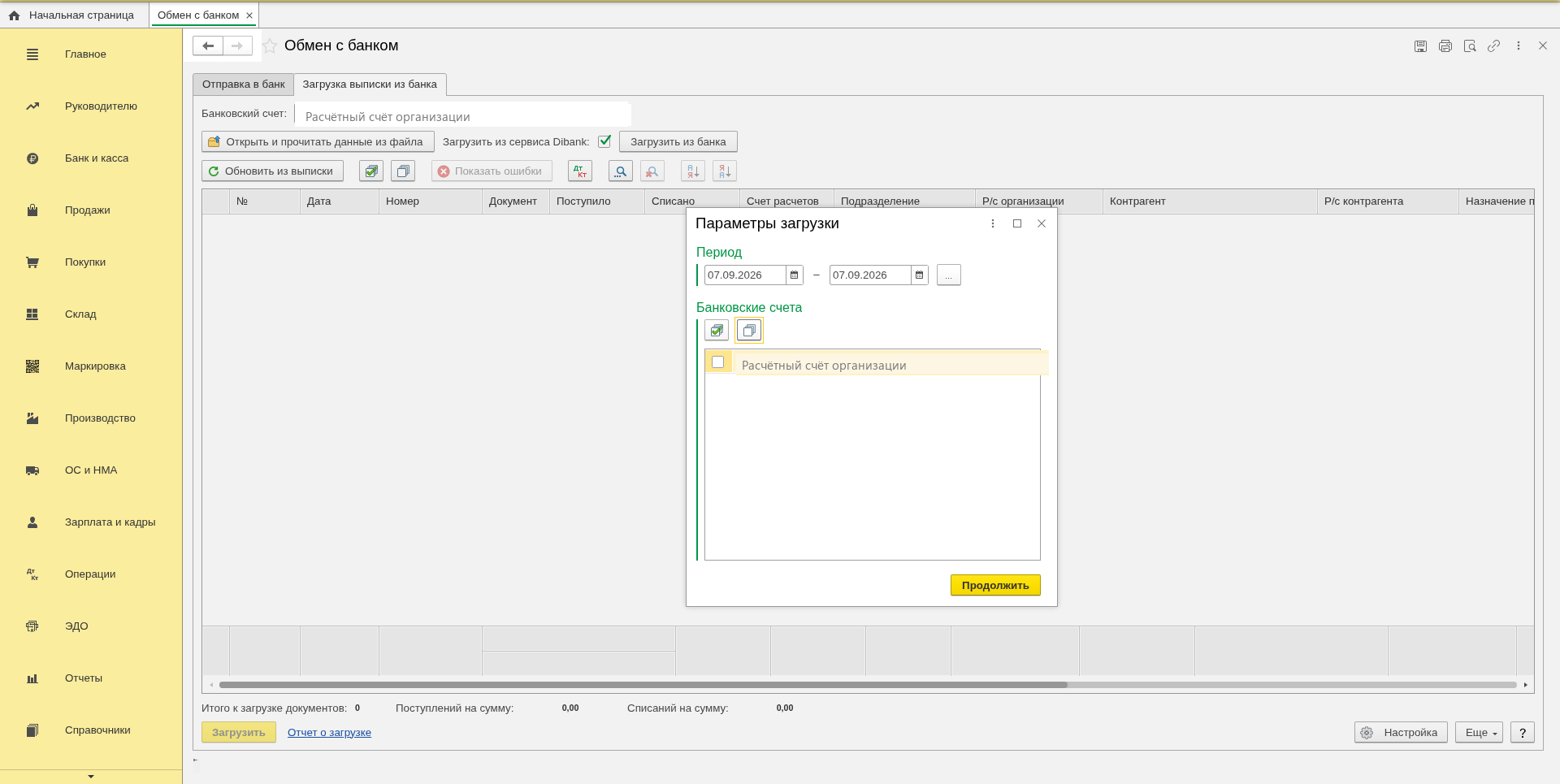
- Перейдите на вкладку «Загрузка выписки из банка».
- Установите флажок «Загрузить из сервиса Dibank». После этого на форме появится кнопка «Загрузить из банка».
- Нажмите «Загрузить из банка». Откроется окно «Параметры загрузки».
- Укажите период выписки и отметьте флажком нужный счёт организации. Если счетов несколько, отметьте только тот, по которому разносите выписку.
- Нажмите «Продолжить». Строки выписки попадут в таблицу на форме.
Способ 2. Загрузка из файла банк-клиента
Если прямого обмена нет, выписка загружается файлом.
- В банк-клиенте выгрузите выписку за нужный период в файл обмена.
- На вкладке «Загрузка выписки из банка» нажмите «Открыть и прочитать данные из файла» и укажите этот файл.
- Строки выписки попадут в ту же таблицу, дальше порядок одинаковый для обоих способов.
Проверка строк перед загрузкой
Программа сопоставляет строки выписки с данными базы: контрагенты распознаются по ИНН и номеру расчётного счёта, назначение платежа разбирается по настроенным правилам. Перед нажатием «Загрузить» просмотрите таблицу:
- у каждой строки должен быть заполнен контрагент и вид операции;
- проверьте счёт расчётов: программа подставляет его по виду операции;
- заполните подразделение, если оно используется в учёте: незаполненное подразделение частая причина того, что загрузка не проходит;
- галочками в первой колонке отметьте строки, которые нужно загрузить. Внизу формы видно, сколько документов будет создано и на какие суммы.
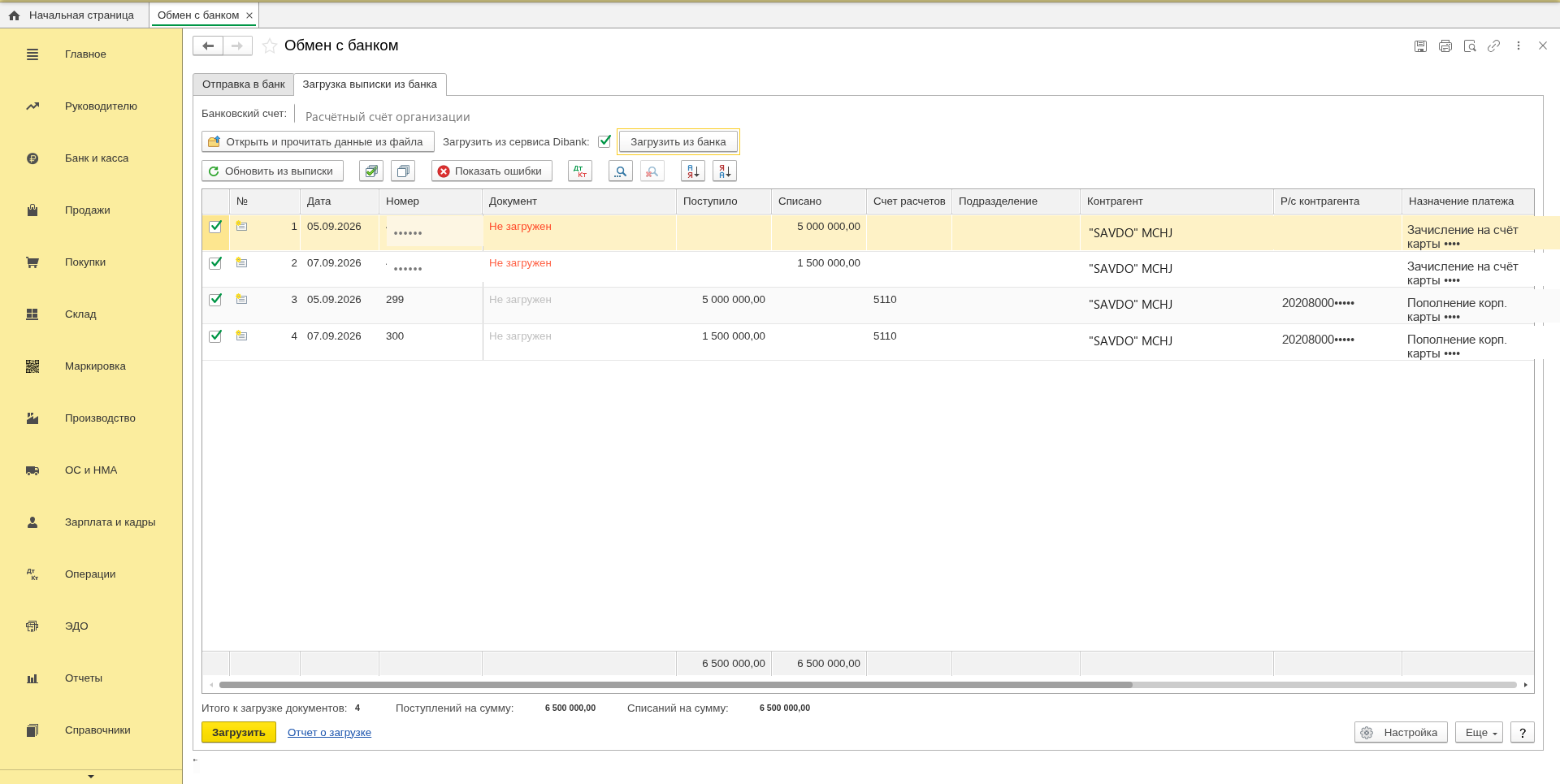
После проверки нажмите «Загрузить». Программа создаст и проведёт документы, итог можно посмотреть по ссылке «Отчет о загрузке».
Как убедиться, что выписка разнесена правильно
Создание документов ещё не гарантирует правильную разноску. Быстрая проверка из трёх шагов:
- Количество. Число созданных документов в отчёте о загрузке должно совпадать с числом отмеченных строк.
- Проведение. Все созданные документы должны быть проведены и с заполненными контрагентами. Непроведённый документ не попадает в учёт.
- Остаток по банку. Сформируйте оборотно-сальдовую ведомость по счёту 5110 за день: остаток должен совпасть с исходящим остатком в выписке банка.
Если выписка вообще не приходит из сервиса, причина обычно в криптографии или привязке счёта: что проверить, когда данные из Dibank не загружаются.
Частые вопросы
Результат одинаковый: строки выписки попадают в таблицу и превращаются в документы. Разница в источнике: сервис забирает выписку из банка напрямую, без выгрузки файла из банк-клиента. Шагов меньше, ручных ошибок тоже.
Да, в окне «Параметры загрузки» укажите нужный период. Документы создадутся своими датами, по дням выписки.
Строка прочитана из выписки, но документ по ней ещё не создан. После нажатия «Загрузить» в колонке появится ссылка на созданный документ.
Обычно это новый контрагент, которого ещё нет в базе, либо в его карточке не заполнены ИНН или номер счёта. Заполните карточку или выберите контрагента в строке вручную. Для повторяющихся платежей стоит настроить правила разбора по ключевым словам, тогда в следующий раз поле заполнится само.
Да, подключение сервиса DiBank и настройка обмена по счетам делаются один раз. Обычно это делает специалист 1С, дальше оператор работает по шагам из этой инструкции. Как настроить автоматическую подстановку вида операции и статьи ДДС, в инструкции о правилах разбора выписки по ключевым словам.
Источники
- Практика настройки и сопровождения «1С:Бухгалтерии для Узбекистана», редакция 3.0, в компаниях Ташкента. Экраны сняты в рабочей базе, данные в примерах обезличены.
- Сервис прямого обмена с банками Dibank: dibank.uz.
- Официальная документация по программе: портал ИТС its.1c.eu (доступ по подписке ИТС).
Подключим обмен с банком, заведём правила разноски и покажем бухгалтеру весь цикл на ваших данных, без ручного ввода документов.
- Подключим прямой обмен или загрузку файлом, смотря что даёт ваш банк
- Настроим разбор платежей, чтобы документы создавались сами
- Покажем бухгалтеру, как проверять загрузку и чинить типовые сбои